Comment imprimer une discussion WhatsApp
Les applications WhatsApp n’ont pas de bouton d’impression. Vous avez trois façons de mettre une discussion sur papier, et la bonne dépend de la quantité qu’il vous faut et de la personne qui va la lire.
Essayez une discussion d’exemple ou voyez comment exporter la vôtre.

Trois façons, côte à côte
| Comparer | Captures d’écran | Fichier texte exporté | Dossier Chatonfile.com |
|---|---|---|---|
| Idéal pour | Quelques messages à obtenir vite | Une courte discussion, sans médias, simplement à lire | Une longue discussion, ou une discussion sur laquelle quelqu’un d’autre doit s’appuyer |
| Toute la discussion | Seulement ce que vous capturez | Oui, jusqu’à la limite de WhatsApp | Oui, jusqu’à la limite de WhatsApp |
| Dates et heures | Les heures sont visibles. Les dates n’apparaissent que là où la discussion les affiche | Oui, dans le format brut du fichier | Oui, regroupées par jour, avec l’heure sur chaque message |
| Messages vocaux | Un bouton de lecture qu’on ne peut pas écouter sur papier | Un nom de fichier | Transcrits en entier |
| Photos | Oui, telles qu’elles apparaissent à l’écran | Un nom de fichier | Imprimées à leur place |
| Citer un message précis | Par capture d’écran, si vous les numérotez vous-même | Par date et heure | Par numéro de message |
| Coût | Gratuit | Gratuit | À partir de 5 $ |
Imprimer des captures d’écran
- Faites défiler pour que la date et le nom de la personne soient à l’écran.
- Faites une capture d’écran, puis continuez à faire défiler en laissant un peu de chevauchement, pour que rien ne tombe entre deux images.
- Imprimez-les depuis l’application photo de votre téléphone, ou mettez-les dans un seul document avec une légende pour chacune.
Gardez cette méthode pour les échanges courts. Les captures d’une longue discussion prennent beaucoup de pages, et le lecteur ne peut pas savoir ce qui manque entre elles.
Imprimer le texte exporté
- Exportez la discussion sans les médias et enregistrez le fichier.
- Décompressez-le si besoin, et ouvrez le fichier texte dans Word, Pages ou Notes.
- Choisissez une taille de police lisible, puis imprimez.
C’est gratuit et complet, mais c’est un bloc de texte avec une date et une heure devant chaque ligne. Les photos et les messages vocaux apparaissent sous forme de noms de fichiers. Ne modifiez pas le texte si quelqu’un d’autre doit s’appuyer dessus.
Imprimer un dossier
- Exportez la discussion avec les médias et ouvrez-la dans Chatonfile.com.
- Vérifiez le prix, commandez et téléchargez le PDF.
- Imprimez-le comme n’importe quel PDF.
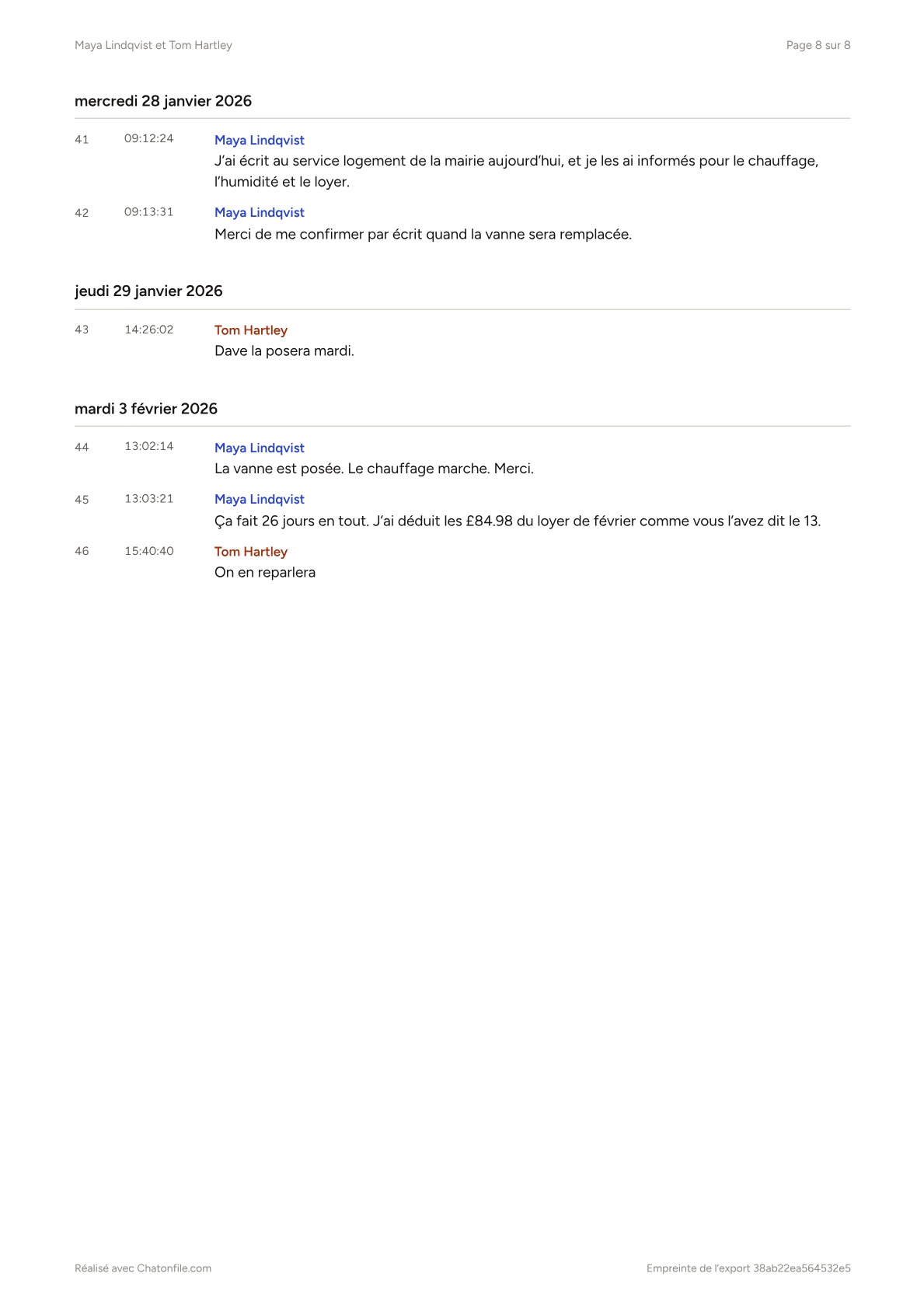
Les pages sont au format A4. Sur du papier US Letter, choisissez Ajuster dans la fenêtre d’impression. Chaque page indique son numéro et le total, pour que le lecteur voie qu’il n’en manque aucune. Les noms sont en couleur et restent lisibles en noir et blanc.
Notre dossier d’exemple, page par page
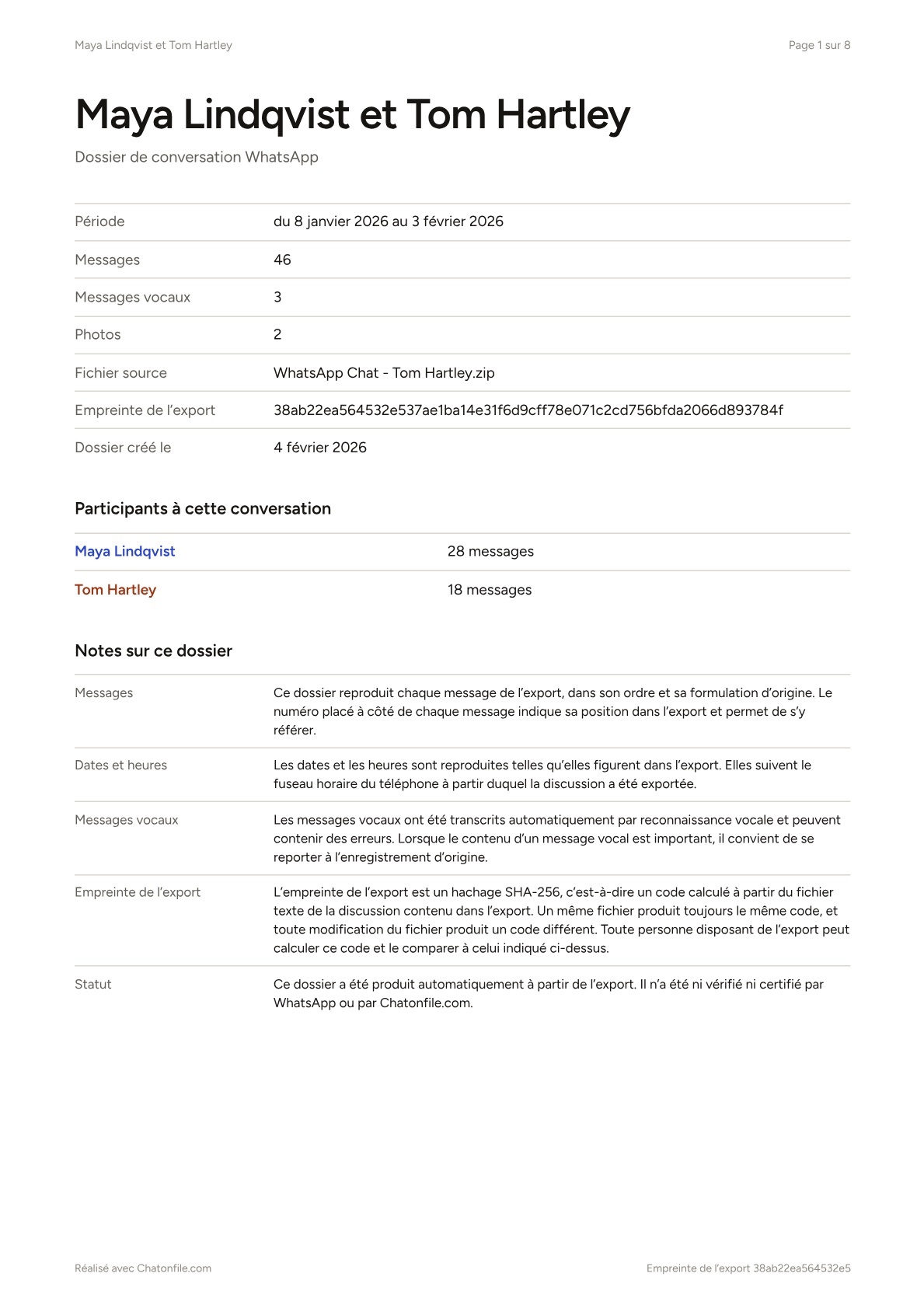
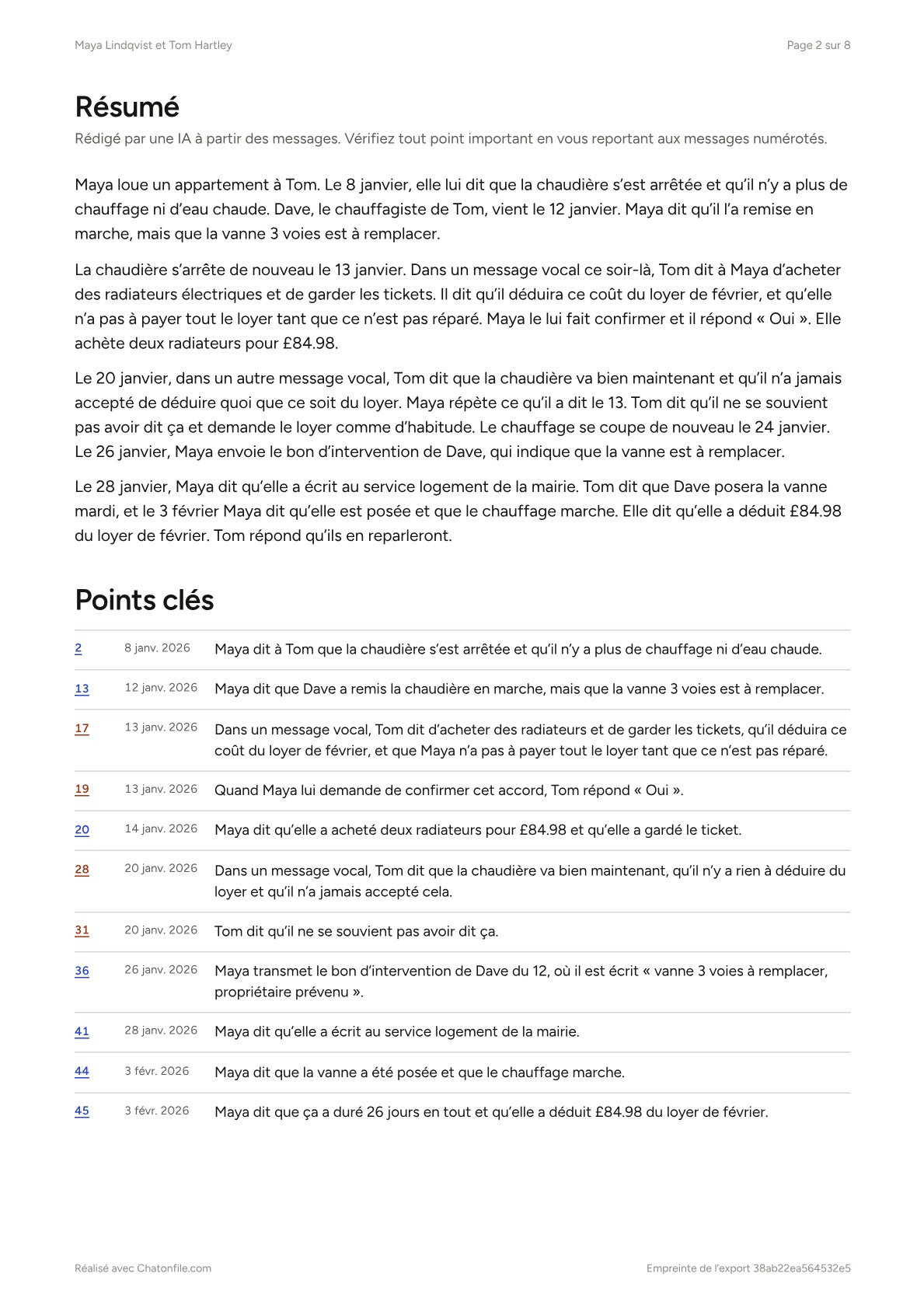
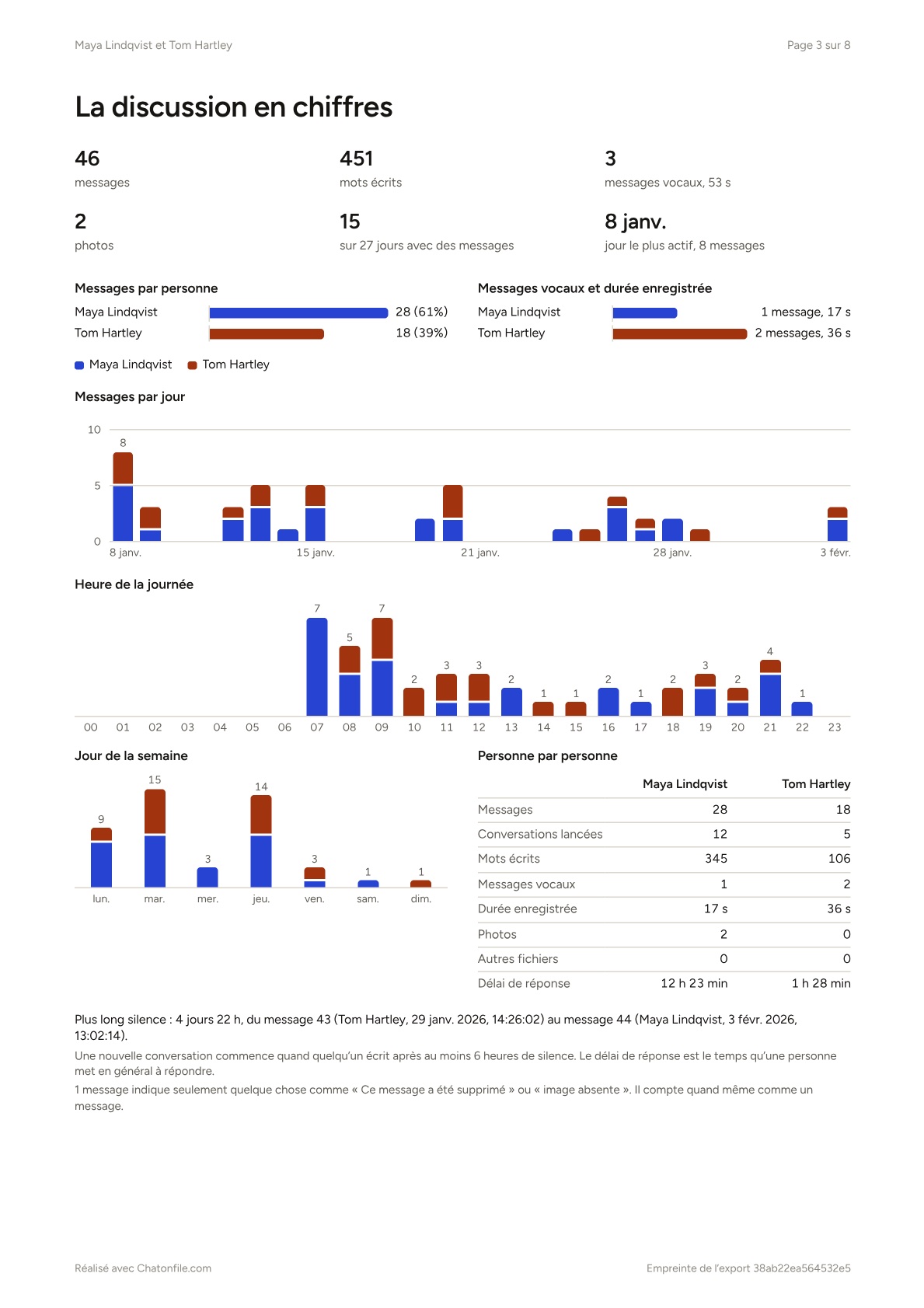
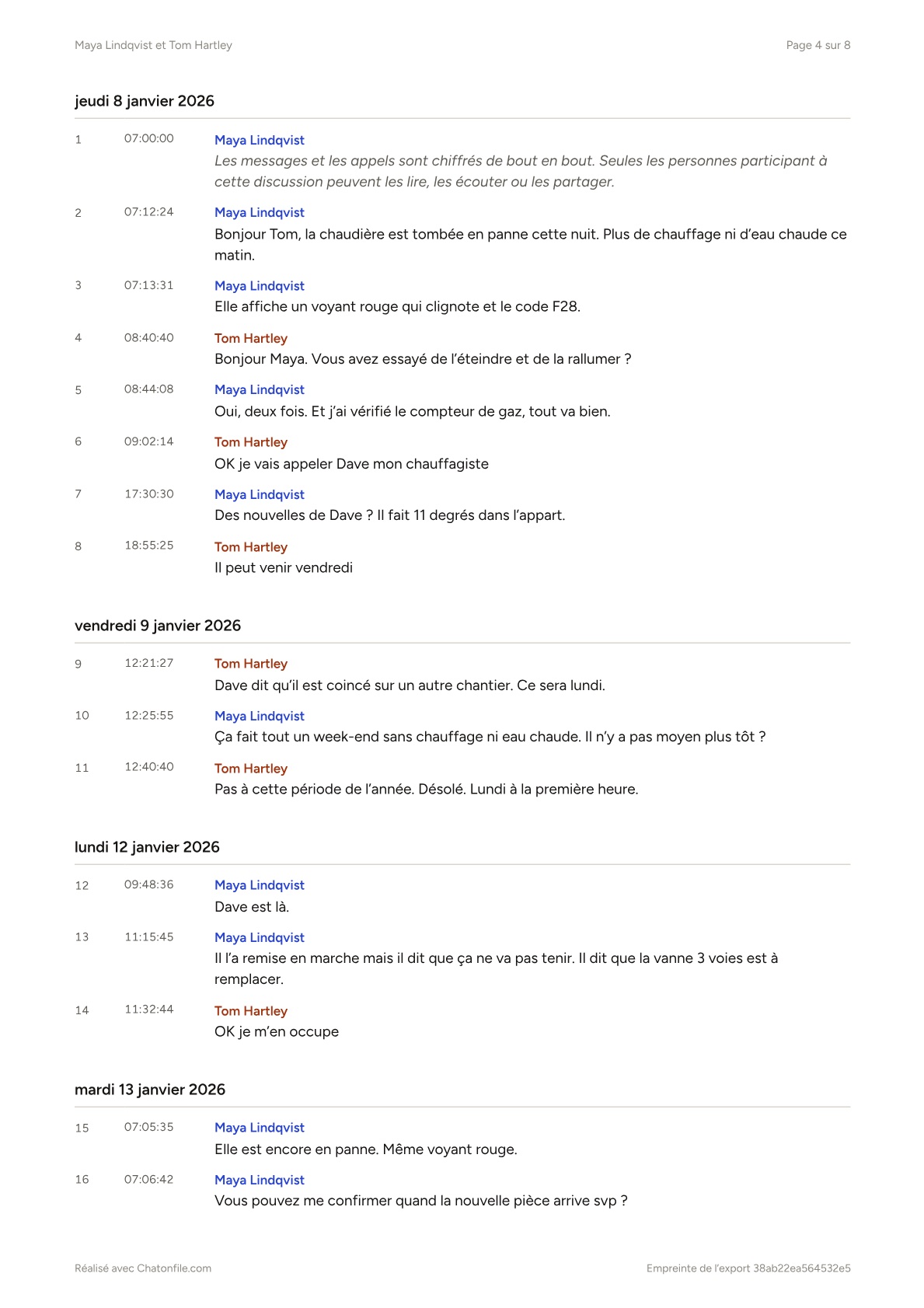
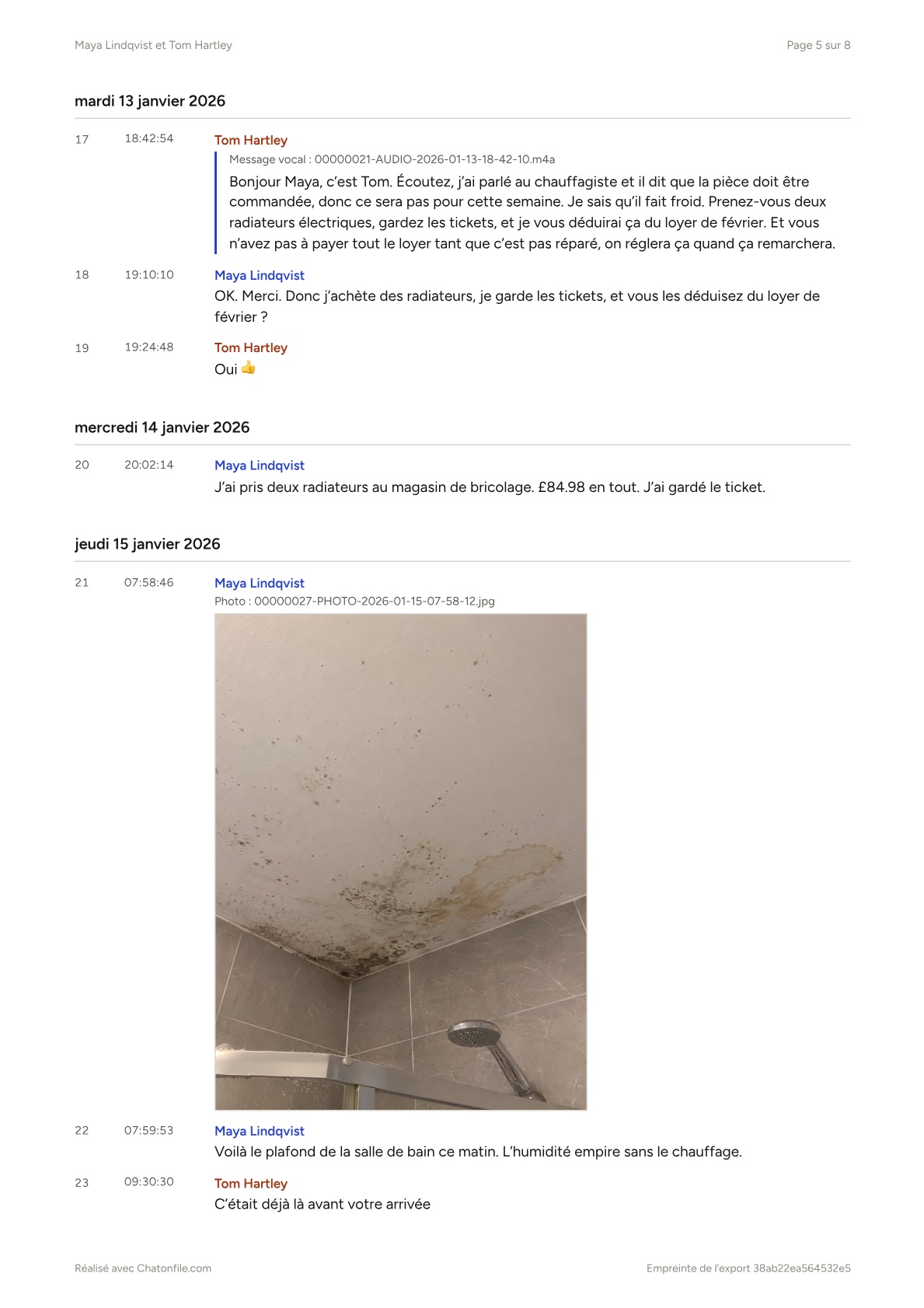
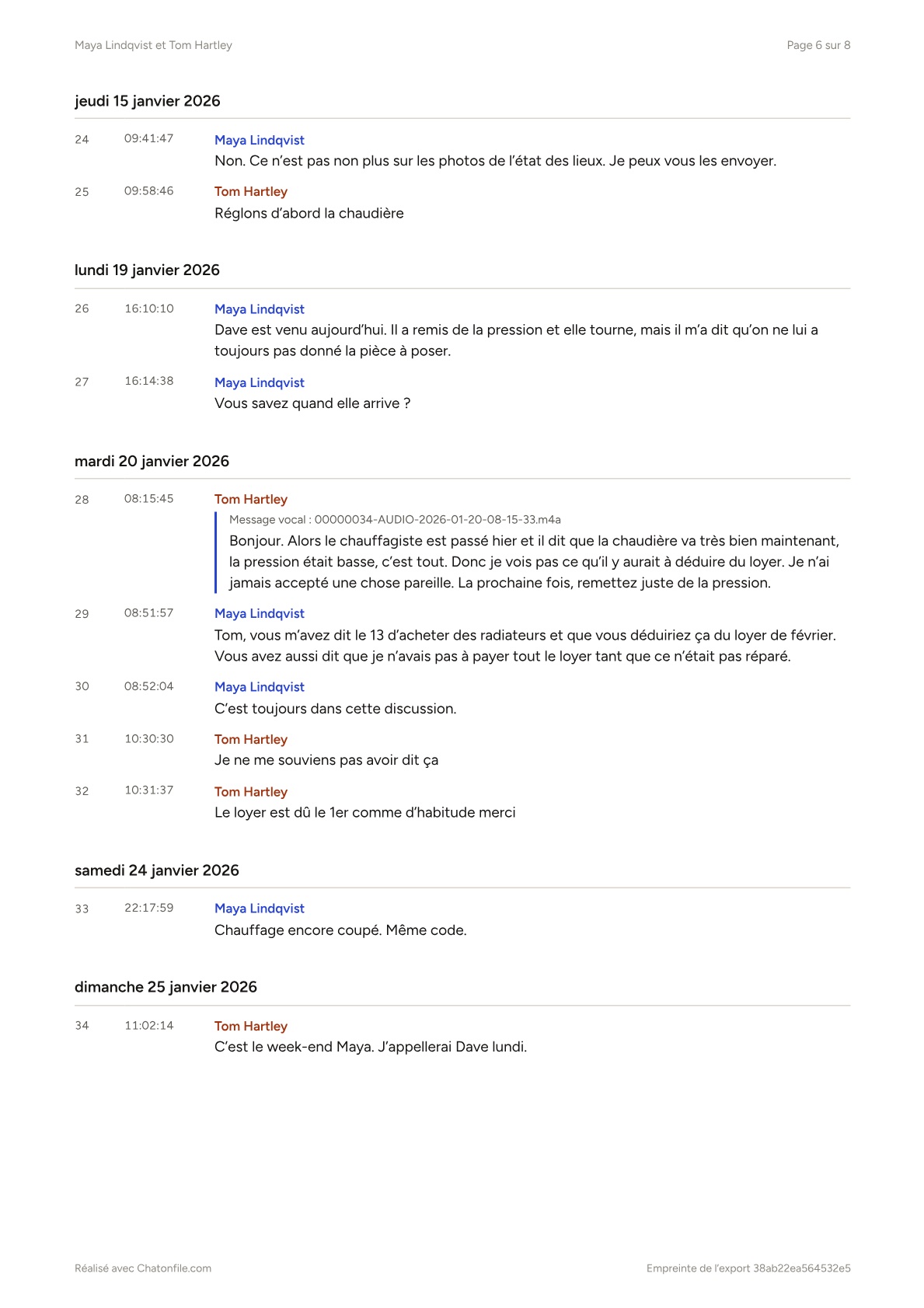
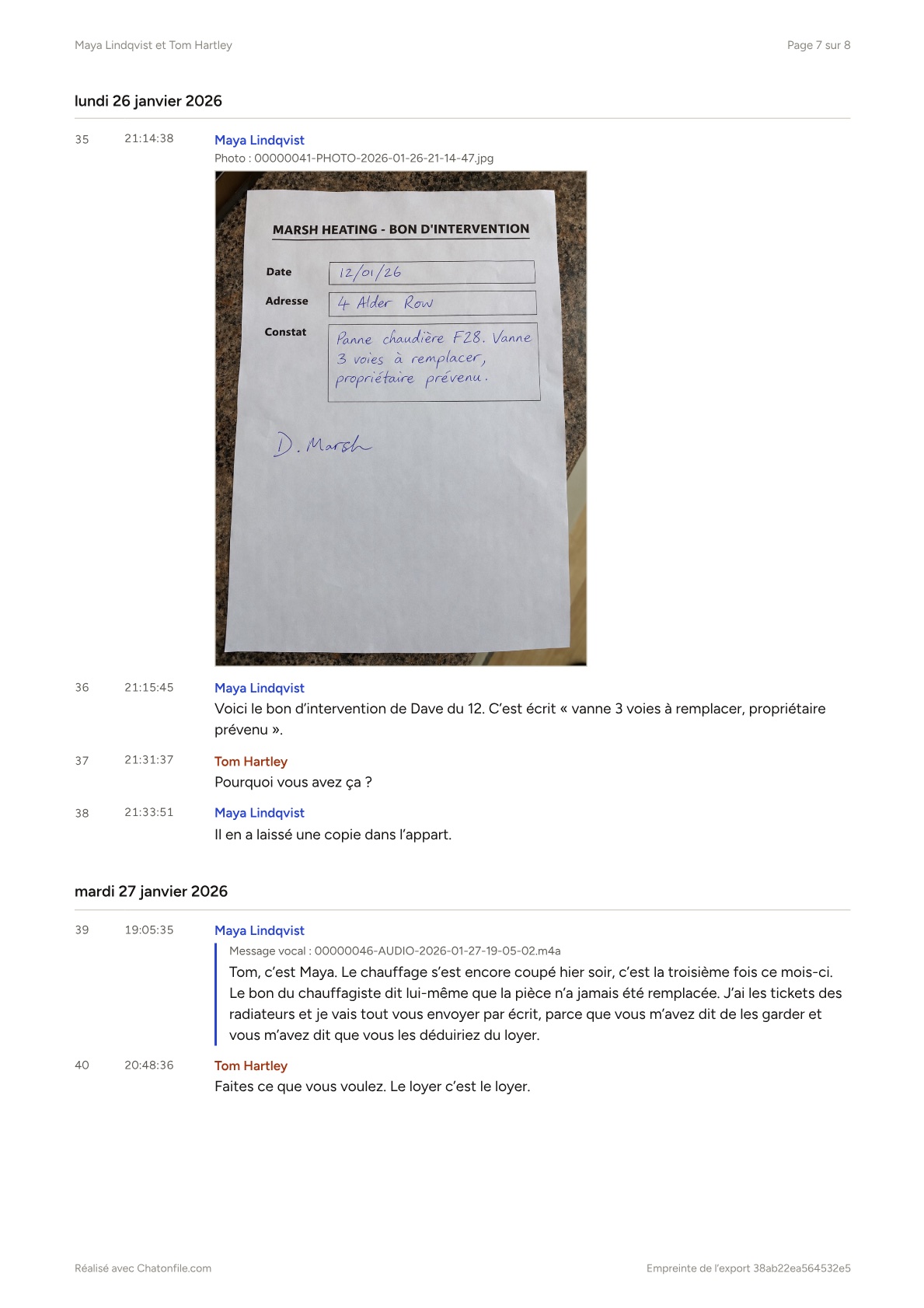
Voici ce que vous auriez sous les yeux : 46 messages du 8 janvier au 3 février, avec un résumé, trois messages vocaux transcrits et deux photos. Ouvrir la discussion d’origine.

Mettez la vôtre sur papier
Ouvrez votre export et lisez-le gratuitement. Si vous voulez le PDF avec chaque message vocal transcrit, vous verrez le prix exact avant de payer.
Essayez une discussion d’exemple ou voyez comment exporter la vôtre.